
Van az a pillanat, amikor a Google Maps pont akkor kezd el gondolkodni, amikor a legkevésbé kellene. Elfogy a mobilnet, eltűnik a térerő egy hegyek közötti úton, vagy külföldön egyszerűen nem akarjuk az adatkeretet navigációra használni. Ilyenkor derül ki, mennyit ér, ha a térkép már előre ott van a telefonon.
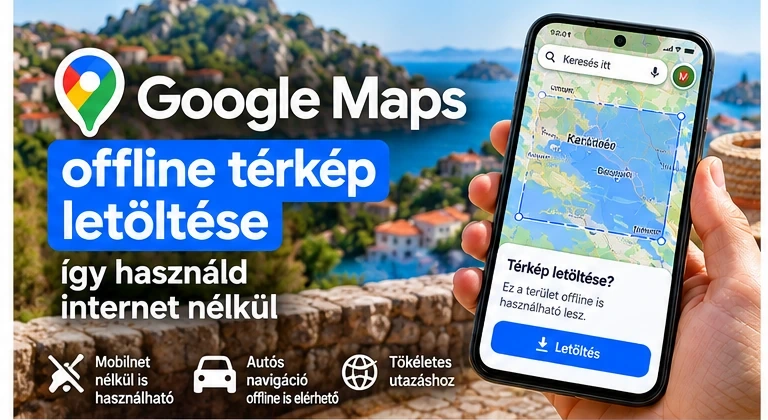
A Google Maps offline térkép letöltése néhány perc alatt megoldható Androidon és iPhone-on is. Kiválasztunk egy területet, elmentjük a készülékre, és később akkor is meg tudjuk nyitni, amikor nincs internetkapcsolat.
Van azonban néhány részlet, amit érdemes még indulás előtt tudni. Az offline Google Maps nem tud mindent, amit online megszoktunk, és az sem mindegy, hogy pontosan mekkora területet töltünk le. Ha túl szűkre vesszük, könnyen éppen az útvonal egy fontos része marad ki.
Ebben az útmutatóban ezért nemcsak azt nézzük meg, hol található a letöltés gomb, hanem azt is, hogyan érdemes használni a Google Maps offline térképét a gyakorlatban.
Mit jelent valójában az offline Google Maps?
Az offline térkép lényege egyszerű: a szükséges térképadatokat nem menet közben tölti le a telefon az internetről, hanem előre elmentjük őket a készülékre.
Ha később megszakad az internetkapcsolat, a Google Maps a telefonon lévő térképet tudja használni. Ettől még nem válik minden funkció offline elérhetővé, de egy autós út során már önmagában sokat jelenthet, hogy nem tűnik el a térkép csak azért, mert néhány kilométeren nincs megfelelő térerő.
Erre egyébként nemcsak külföldön érdemes gondolni. Hegyek között, erdős területen, ritkábban lakott vidéken vagy akár egy zsúfolt mobilhálózat mellett is előfordulhat, hogy a térképet éppen akkor nem sikerül betölteni, amikor szükség lenne rá.
Google Maps offline térkép letöltése Androidon
Androidon két kézenfekvő módon is elindíthatjuk a letöltést. Kereshetünk egy konkrét helyre, majd annak adatlapjáról tölthetjük le a környéket, vagy rögtön az Offline térképek menüben kijelölhetjük a kívánt területet.
Ha nagyobb környéket szeretnénk elmenteni, általában a második módszer az átláthatóbb.
Nyissuk meg a Google Maps alkalmazást, majd koppintsunk a jobb felső sarokban lévő profilképünkre vagy monogramunkra. Innen válasszuk az Offline térképek menüpontot.
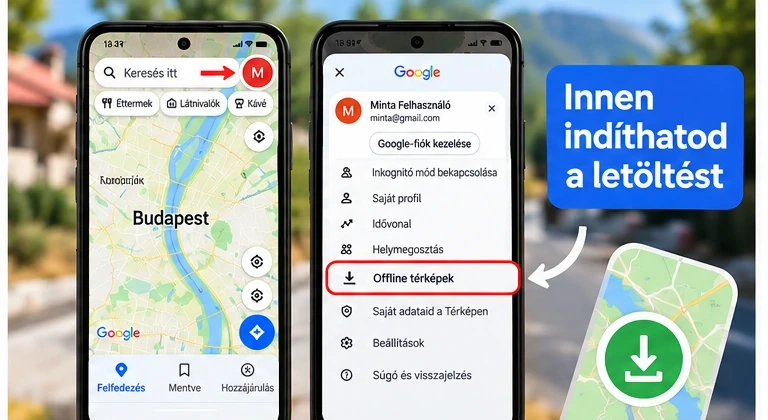
Ezután válasszuk a Saját térkép kiválasztása lehetőséget. A kijelzőn megjelenik egy keret, amely megmutatja, pontosan melyik terület kerül majd a telefonra.
A térképet mozgathatjuk és nagyíthatjuk, amíg a szükséges környék bele nem fér. Ha készen vagyunk, koppintsunk a Letöltés gombra.
A Google Maps a letöltés előtt azt is jelzi, nagyjából mennyi tárhelyre lesz szüksége. Minél nagyobb területet jelölünk ki, annál nagyobb lesz természetesen a letöltendő adat mennyisége is.
Ne csak a célállomást töltsük le
Ez az egyik legfontosabb rész, és könnyű elrontani.
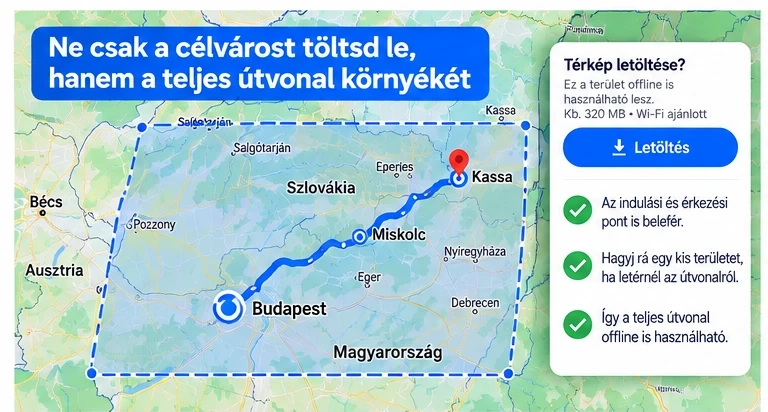
Tegyük fel, hogy Miskolcról indulunk Kassára. Ha csak Kassa belvárosát mentjük le, az önmagában kevés lehet ahhoz, hogy internet nélkül végig navigáljunk. A Google offline autós navigációjához ugyanis az útvonalnak a letöltött területen belül kell maradnia.
Ezért autózásnál inkább úgy érdemes kijelölni a térképet, hogy ne csak az indulási és érkezési pont, hanem a kettő közötti út is kényelmesen beleférjen.
Érdemes ráhagyni valamennyit a területre. Ha útközben letérünk, benzinkutat keresünk vagy másik utat kell választanunk, jól jöhet, ha nem pontosan a tervezett útvonal széléig tart a letöltött rész.
Google Maps offline térkép letöltése iPhone-on
iPhone-on szinte ugyanígy működik a dolog. Nyissuk meg a Google Maps alkalmazást, koppintsunk a profilképünkre, majd válasszuk az Offline térképek menüt és a saját térkép kiválasztását.
Ezután beállíthatjuk a letölteni kívánt területet, és elindíthatjuk a letöltést.
Egy konkrét hely adatlapjáról is elindulhatunk. Keressünk rá például egy városra, nyissuk meg az adatlapját, majd a további lehetőségeknél keressük az offline térkép letöltését.
Van egy apró különbség: iPhone-on a Google szerint az offline térképek letöltéséhez nem lehetünk inkognitó módban. A letöltéshez természetesen internetkapcsolat is szükséges.
Mi történik, amikor elfogy a mobilnet?
Ha a megfelelő térképet már korábban letöltöttük, nem kell külön kapcsolóval „offline módba” tenni a Google Mapset.
Egyszerűen használjuk tovább az alkalmazást. Ha az internetkapcsolat nagyon lassú vagy megszűnik, a Google Maps a letöltött területet tudja használni.
Ez az a pont, ahol az offline térkép igazán értelmet nyer. Nem kell előre tudnunk, pontosan mikor lesz térerő és mikor nem. A térkép ott van a készüléken, készen arra, hogy szükség esetén használjuk.
Működik a navigáció internet nélkül?
Autóval igen, de van egy fontos feltétel: a teljes útvonalnak a letöltött területen belül kell lennie.
Ha ez teljesül, a Google Maps internetkapcsolat nélkül is segíthet eljutni a célhoz.
Nem ugyanazt kapjuk azonban, mint online használatkor. Internet nélkül nem érkeznek valós idejű forgalmi információk, és a Maps sem tud az aktuális forgalom alapján alternatív útvonalakat ajánlani.
Ha például előttünk alakul ki egy nagy dugó, az offline Google Maps erről önmagában nem fog tudni. Ugyanez igaz egy friss útlezárásra vagy olyan változásra is, amely még nincs benne a letöltött térképadatokban.
És ha gyalog szeretnénk használni?
Itt jön az egyik kellemetlen meglepetés.
Attól, hogy egy város térképét letöltöttük, offline gyalogos útvonaltervezést nem kapunk. Ugyanez vonatkozik a kerékpáros és a tömegközlekedési útvonalakra is.
A letöltött térképet természetesen továbbra is meg tudjuk nézni, így tájékozódásra hasznos lehet. De ha arra számítunk, hogy internet nélkül megadunk egy éttermet, majd a Google Maps gyalog végigvezet minket hozzá, arra nem érdemes építeni.
Ez főleg városnézésnél fontos. Autós utazásnál az offline Google Maps kifejezetten hasznos lehet, gyalogos használatnál azonban jóval korlátozottabb.
Működik a GPS mobilnet nélkül?
A telefon GPS-helymeghatározása és a mobilinternet nem ugyanaz. A készülék műholdak segítségével internet nélkül is képes meghatározni a helyzetét.
Ezért egy előre letöltött térképen kapcsolat nélkül is láthatjuk, nagyjából hol vagyunk.
A gyakorlatban azonban a helymeghatározás sebessége és pontossága függhet a telefontól, a környezettől és attól is, mennyire lát rá a készülék a műholdakra. Egy magas épületekkel körülvett utcában vagy zárt helyen nyilván rosszabb lehet a helyzet, mint nyílt terepen.
Mi működik internet nélkül, és mihez kell kapcsolat?
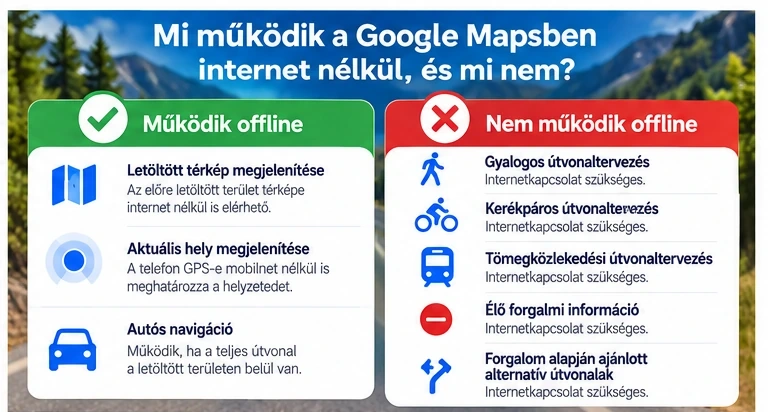
Az offline Maps akkor használható jól, ha nem várunk tőle olyat, amit nem tud. A legegyszerűbb úgy elképzelni, hogy egy előre letöltött térképet és korlátozott navigációt viszünk magunkkal, nem pedig a Google Maps teljes online szolgáltatását.
| Funkció | Offline használat |
|---|---|
| Letöltött térkép megjelenítése | Igen |
| Aktuális hely megjelenítése | Általában igen |
| Autós navigáció | Igen, a letöltött területen belül |
| Gyalogos útvonaltervezés | Nem |
| Kerékpáros útvonaltervezés | Nem |
| Tömegközlekedési útvonaltervezés | Nem |
| Élő forgalmi információ | Nem |
| Forgalom alapján ajánlott másik útvonal | Nem |
Külföldön különösen jól jöhet
Ma már az EU-n belüli roaming miatt sokszor kevésbé kritikus kérdés a mobilnet, mint régebben, de ettől még az offline térképnek bőven van létjogosultsága.
Nem minden utazás történik az EU-n belül, és még megfelelő adatkeret mellett is találkozhatunk gyenge hálózattal. Egy hegyvidéki út, egy távolabbi tengerpart vagy egy kisebb település környékén könnyen előfordulhat, hogy a mobilkapcsolat egyszer csak bizonytalanná válik.
Ráadásul az offline térkép nem kér adatforgalmat minden egyes térképrészlet betöltéséhez.
Ha kifejezetten nyaraláshoz készülünk, arról külön útmutatónk is van: offline térkép nyaraláshoz – hogyan készüljünk fel, hogy ne maradjunk navigáció nélkül?
Hogyan ellenőrizzük, hogy tényleg működik?
Ezt nem hagynánk az indulás reggelére.
Miután letöltöttük a szükséges területet, érdemes otthon egy gyors próbát csinálni. Kapcsoljuk ki a Wi-Fi-t és a mobiladatot, majd nyissuk meg a Google Mapset.
Nézzük meg, hogy látszik-e a letöltött terület, megjelenik-e a helyzetünk, és ha autózni fogunk, próbáljunk meg tervezni egy útvonalat a mentett térképen belül.
Ha ilyenkor kiderül, hogy valami hiányzik, még néhány mozdulattal letölthetünk egy nagyobb területet. Ez sokkal kellemesebb, mint egy út szélén rájönni ugyanerre.
Mennyi helyet foglal egy offline térkép?
Erre nincs egyetlen jó szám, mert a szükséges tárhely a kijelölt terület nagyságától függ.
A jó hír, hogy a Google Maps a letöltés előtt megmutatja a várható méretet. Így még a letöltés előtt eldönthetjük, hogy belefér-e a telefon tárhelyébe, vagy kisebb területet választunk.
Ha sok szabad helyünk van, autós útnál általában nem érdemes néhány tíz vagy száz megabájton spórolva túl szűk területet kijelölni. A használhatóság fontosabb.
Androidon akár SD-kártyára is kerülhet
Azoknál az androidos készülékeknél, amelyek támogatják az SD-kártyát, a Google Maps bizonyos esetekben lehetőséget ad arra is, hogy az offline térképeket ne a belső tárhelyre, hanem a memóriakártyára mentsük.
Ezt az Offline térképek beállításain belül, a tárhelyhez kapcsolódó lehetőségeknél tudjuk kiválasztani.
Ha később megváltoztatjuk a térképek mentési helyét, a Google tájékoztatása szerint a térképeket újra le kell tölteni.
Az offline térképek nem maradnak örökké frissek
Egy út évekkel ezelőtti térképe ma már nem feltétlenül lenne túl hasznos, ezért a Google az offline térképeket időnként frissíti.
Ha egy letöltött térkép lejáratáig 15 nap vagy kevesebb van hátra, és Wi-Fi-kapcsolat áll rendelkezésre, a Maps megpróbálhatja automatikusan frissíteni.
Az automatikus frissítést az Offline térképek → Beállítások menüpontban tudjuk ellenőrizni.
Nagyobb utazás előtt ettől függetlenül érdemes kézzel is ránézni a térképek listájára. Pár másodperc az egész, és rögtön látszik, hogy minden rendben van-e.
A régi térképeket érdemes törölni
Ha tavaly letöltöttük fél Olaszországot, de egyhamar nem tervezünk visszamenni, nincs sok értelme a telefonon tartani.
Nyissuk meg az Offline térképek menüt, válasszuk ki a már feleslegessé vált területet, majd töröljük. Ezzel visszakapjuk az általa elfoglalt tárhelyet.
Érdemes időnként átnézni ezt a listát, főleg olyan telefonon, ahol egyébként is állandó harc folyik minden szabad gigabájtért.
Miért nem jelenik meg az offline térkép letöltése?
Ritkán előfordulhat, hogy egy adott területhez nem találjuk a megszokott lehetőséget. Ez nem feltétlenül jelent hibát.
A Google szerint bizonyos országokban vagy régiókban szerződéses korlátozások, nyelvi támogatás, címformátumok vagy egyéb okok miatt nem érhető el az offline térképek letöltése.
Érdemes azt is ellenőrizni, hogy friss-e a Google Maps alkalmazás, megfelelően működik-e az internetkapcsolat, illetve iPhone-on nem használjuk-e éppen inkognitó módban.
Google Maps vagy külön offline navigációs alkalmazás?
Ez attól függ, mire van szükségünk.
Ha főleg autóval közlekedünk, és csak azt szeretnénk, hogy gyenge mobilhálózat mellett se vesszen el az útvonal, a Google Maps offline térképe nagyon kényelmes megoldás. Nem kell új alkalmazást megtanulni, és ugyanazt a felületet használhatjuk, amit egyébként is ismerünk.
Ha azonban többnapos túrához, gyalogos navigációhoz vagy teljesen internetfüggetlen használathoz keresünk megoldást, már érdemes lehet kifejezetten offline használatra készült alkalmazásokat is megnézni.
A Google Maps egyik legnagyobb előnye éppen az egyszerűség. Néhány perccel indulás előtt letöltjük azt a területet, ahol járni fogunk, és a legtöbb hétköznapi autós helyzetre már ezzel is van egy biztonsági tartalékunk.
Gyakori kérdések a Google Maps offline térképről
Használható a Google Maps internet nélkül?
Igen. Ha előre letöltöttük a kívánt területet, a Google Maps internetkapcsolat nélkül is meg tudja jeleníteni azt, és autós navigációra is használható lehet.
Lehet offline navigálni Google Mapsszel?
Autóval igen, ha a teljes útvonal a letöltött térképen belül található. Élő forgalmi információ és forgalom alapján választott alternatív útvonal azonban offline nem érhető el.
Működik a gyalogos Google Maps internet nélkül?
A letöltött térképet meg tudjuk nézni, de offline gyalogos útvonaltervezés jelenleg nem érhető el. Ugyanez igaz a kerékpáros és tömegközlekedési útvonalakra is.
iPhone-on is letölthető a Google Maps térképe?
Igen. iPhone-on és iPaden is elérhető a Google Maps offline térképek funkciója.
Kell mobilnet a GPS-hez?
A GPS-helymeghatározás alapvetően mobilinternet nélkül is működik. Ezért az aktuális helyünket egy előre letöltött térképen kapcsolat nélkül is láthatjuk, bár a pontosság és a helymeghatározás sebessége a körülményektől függhet.
Mikor érdemes letölteni a térképet?
Lehetőleg még indulás előtt, stabil Wi-Fi-kapcsolaton. Utána rögtön érdemes offline módban ki is próbálni, hogy biztosan a megfelelő területet mentettük-e le.
Néhány perc előkészület sok bosszúságot megspórolhat
A Google Maps offline térkép letöltése azok közé a funkciók közé tartozik, amelyeket könnyű figyelmen kívül hagyni addig, amíg egyszer valóban szükség nem lesz rájuk.
Nem helyettesíti minden helyzetben az internetkapcsolatot, és nem teszi a Google Mapset teljes értékű offline navigációvá. Autózásnál azonban nagyon hasznos tartalék lehet, ha eltűnik a térerő vagy egyszerűen nem szeretnénk folyamatosan mobiladatot használni.
Ha csak egy dolgot tartunk meg ebből az útmutatóból, ez legyen az: ne csak a célállomást töltsük le. A teljes útvonal környékét mentsük el, majd indulás előtt egyszer próbáljuk is ki internet nélkül. Így jóval kisebb az esélye annak, hogy éppen akkor derül ki valamilyen probléma, amikor már úton vagyunk.